La busqueda de como armar tus propios servidores HTTP Custom es un tema recurrente en los grupos de internet gratis, en este post te dejamos un pequeño tutorial de como hacerlo, esto enfocado principalmente en como usar un SNI, un proxy SSL y un Payload, te explicamos la estructura de cada uno y como influyen en tu host.
NOTA:
Es un tutorial didactico, por lo qiue no nos hacemos resposables del uso que le pueda dar cada usuario.
¿Quieres aprender a configurar HTTP Custom con protocolo SSL + SNI de forma rápida y efectiva? Esta guía paso a paso te enseña exactamente cómo hacerlo en Android. La combinación de SSL (TLS) y SNI (Server Name Indication) es una de las configuraciones más potentes de la app HTTP Custom, ya que encripta tu tráfico y permite eludir restricciones de ISP mediante hosts frontales.
¿Por qué usar SSL + SNI en HTTP Custom?
- SSL/TLS crea un túnel seguro que encripta tus datos (similar a HTTPS).
- SNI indica el nombre del servidor durante el handshake TLS, permitiendo usar hosts “bug” o dominios frontales sin errores de certificado.
- Ventajas: mayor estabilidad, menor ping, mejor bypass de DPI y mayor velocidad en conexiones 4G/5G.
Requisitos previos para configurar HTTP Custom SSL + SNI
Antes de empezar, asegúrate de tener:
- Dispositivo Android 5.0 o superior.
- Aplicación HTTP Custom instalada (descárgala desde Google Play Store o APK oficial del desarrollador).
- Una cuenta SSH/SSL funcional (gratuita en sitios como fastssh.com, sshocean.com o premium).
- Un host SNI válido (bug host o dominio frontal como www.facebook.com, bug.example.com o uno específico de tu país/operador).
- Conexión de datos móviles activa (Wi-Fi suele interferir).
Paso 1: Instalar y abrir HTTP Custom
- Abre Google Play Store y busca “HTTP Custom”.
- Instala la versión más reciente (desarrollador: “Http Custom” o similar).
- Abre la app. Verás la pantalla principal con campos como Payload, Remote Proxy, SSH, etc.
Paso 2: Configurar el Payload HTTP (base para SSL)
El payload es el “encabezado” que envía la app. Para SSL + SNI se recomienda un payload simple tipo CONNECT:
Ejemplo de payload recomendado (copia y pega):
CONNECT [host_port] HTTP/1.1[crlf]Host: [sni][crlf][crlf]- Reemplaza [host_port] por tu host + puerto (ej. ssl.example.com:443).
- Reemplaza [sni] por tu host SNI (el mismo que usarás después).
Pega el payload en el campo Payload de la pantalla principal.
Paso 3: Activar el protocolo SSL/TLS
- En la pantalla principal, busca la casilla Use SSL o SSL/TLS (puede aparecer como “SSL” en versiones recientes).
- Marca la casilla para activar el protocolo SSL.
- En Remote Proxy o Host, ingresa el host de tu servidor SSL (generalmente puerto 443).
Esto habilita el túnel seguro SSL.
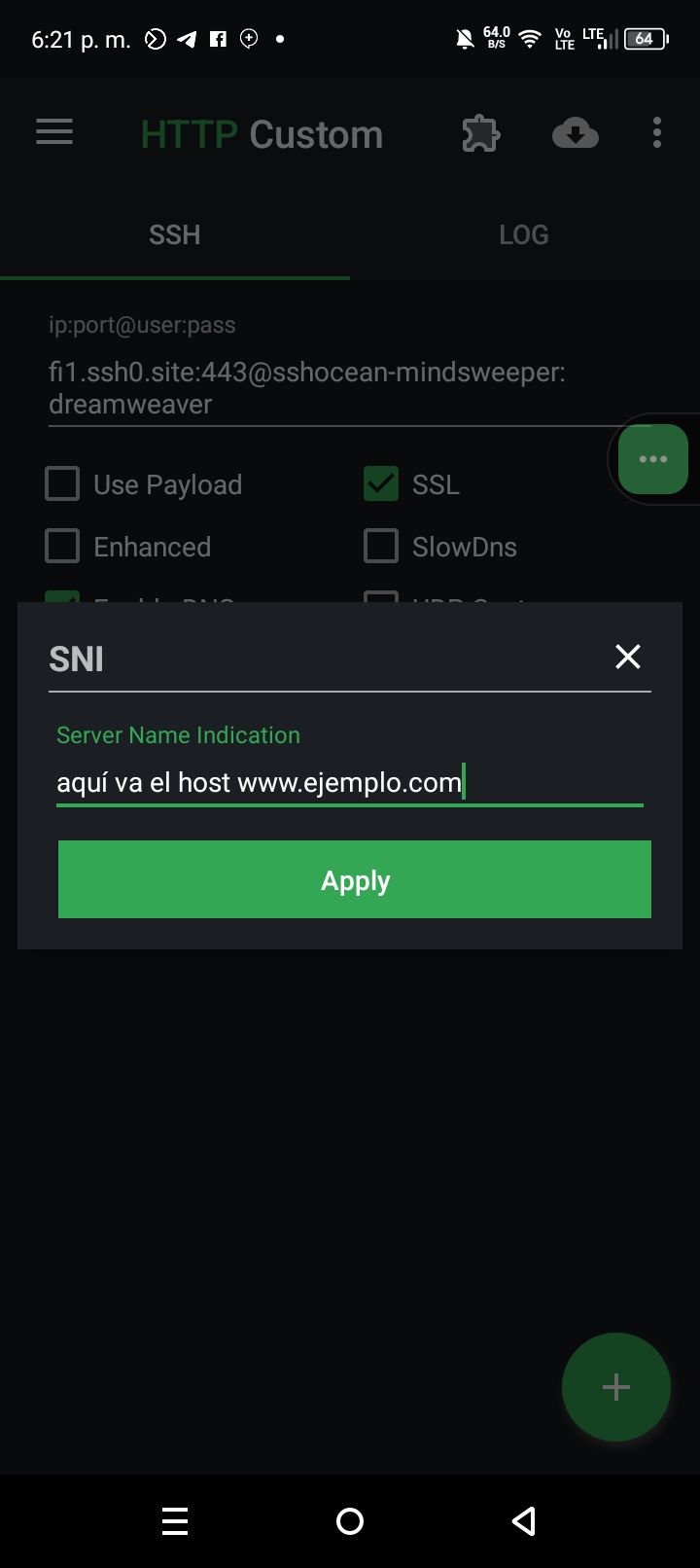
Paso 4: Configurar SNI (el paso clave)
- Toca el icono de menú (☰) en la esquina superior izquierda.
- Desplázate y selecciona SNI o SNI Settings.
- Toca Add o Nuevo SNI.
- Ingresa tu host SNI válido (el mismo que usaste en el payload o tu bug host funcional).
- Toca OK o Apply.
- Regresa a la pantalla principal.
Paso 5: Configurar la cuenta SSH (recomendado para mayor estabilidad)
- En la pantalla principal, activa la opción Secure Shell (SSH).
- Ingresa los datos de tu cuenta SSH:
- Host / IP: El servidor SSH (puede ser el mismo del SSL).
- Port: 22, 443 o el Dropbear (80/443).
- Username y Password (o clave privada).
- Marca Use Custom SSL si tu servidor lo requiere.
Paso 6: Guardar, conectar y verificar
- Toca el botón START o Conectar.
- Espera el mensaje “Connected” o “SSH → SSL/TLS Connected”.
- Revisa la barra de notificaciones: debe mostrar “SSL/TLS → SSH | HTTP”.
- Abre el navegador y prueba cargando una página (YouTube, Google, etc.).
- Para compartir la conexión: activa Hotspot o USB Tethering y configura el proxy en otros dispositivos (IP 192.168.43.1:7071).